

Booten: So startet ein Computer
Du lernst, wie ein Computer startet, wie du Startprobleme grob einordnest und was beim Neustarten oder Pausieren passiert.
Kurz gesagt
Beim Booten startet der Computer sein Betriebssystem, das ihn steuert und seine Nutzung ermöglicht. Beim vollständigen Start mit dem Betriebssystem Windows werden Geräte geprüft, wichtige Teile geladen und die Anmeldung vorbereitet.
Ein Programm enthält Anweisungen, die ein Computer ausführt. Neben Windows gibt es zum Beispiel das Betriebssystem Linux. Du verfolgst hier einen vollständigen Windows-Start und ordnest Störungen nach ihrem Zeitpunkt ein. Danach vergleichst du einen Neustart mit zwei Arten der Pause.
Deine Lernziele
Wir betrachten einen vollständigen Windows-Start. Für den normalen Ablauf nehmen wir an, dass die nötigen Startdateien vorhanden sind und die Geräte funktionieren. Am Ende kannst du dich anmelden. Andere Computer und das Aufwachen aus einer Pause können anders starten.
Hardware nennt man die anfassbaren Teile des Computers. Das Startlaufwerk ist der Speicher mit den nötigen Startdateien. Es behält seine Dateien auch ohne Strom. Der Arbeitsspeicher hält Programme und Daten für die gerade laufende Arbeit bereit. Er braucht Strom, um seinen Inhalt zu behalten.
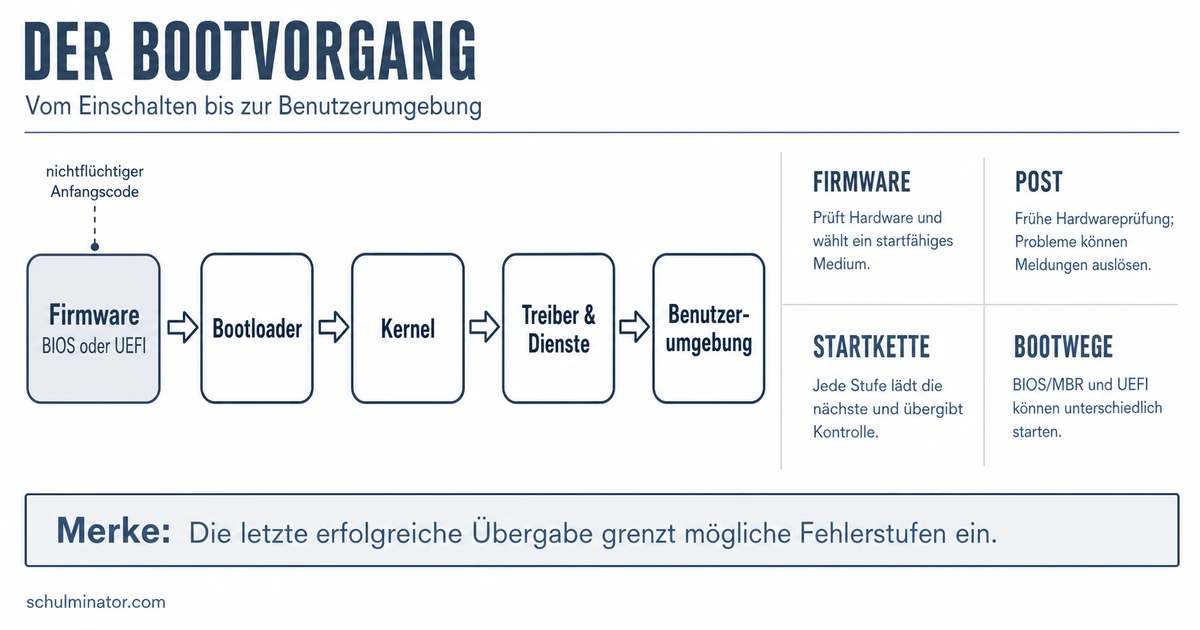
Nach dem Einschalten beginnt die Firmware, ein im Gerät gespeichertes Grundprogramm. Sie prüft Geräte, liest Starteinstellungen und sucht ein geeignetes Startlaufwerk.
Danach beginnt der Bootloader. So nennen wir hier gemeinsam den Windows-Startmanager und das Windows-Ladeprogramm. Der Startmanager findet und startet das Ladeprogramm. Dieses lädt den Kernel, also den Kern des Betriebssystems, und benötigte Treiber in den Arbeitsspeicher. Treiber sind Programme, durch die das Betriebssystem Geräte ansprechen kann. Dann startet das Ladeprogramm den Kernel.
Der Kernel übernimmt und lädt weitere benötigte Daten und Treiber. Danach starten weitere Teile des Betriebssystems zusätzliche Geräte und Treiber und bereiten die Anmeldung vor. Die erste Geräteprüfung allein bedeutet also noch keinen vollständig nutzbaren Computer.
Bei einer Störung unterscheiden wir grob drei Phasen, also Abschnitte des Starts: Firmware, Bootloader und Kernel. Eine Stoppmeldung ist eine Fehlermeldung, die den Start unterbricht. Die folgenden Hinweise helfen beim Eingrenzen im beschriebenen Windows-Beispiel.
| Phase | Hinweis beim Windows-Start |
|---|---|
| Firmware | Die Geräteprüfung ganz am Anfang bleibt stehen. |
| Bootloader | „Startmanager fehlt“ oder ein schwarzer Bildschirm mit blinkendem Strich vor dem Windows-Zeichen. |
| Kernel | Nach dem Windows-Zeichen: Stoppmeldung, dauerhaft stehende Ladepunkte oder schwarzer Bildschirm. |
Beispiel: Eine Geräteprüfung bleibt stehen
- 1Erfundener Fall: Ein Computer zeigt seine anfängliche Geräteprüfung. Dabei bleibt er hängen.
- 2Das passt zur Firmware-Phase.
- 3Ein Gerätefehler ist möglich. Die Anzeige beweist aber nicht, welches Gerät die Ursache ist.
Merke: Die Hinweise grenzen die Phase grob ein. Sie beweisen keine bestimmte Fehlerursache. Ein schwarzer Bildschirm allein reicht nicht: Achte darauf, was vorher zu sehen war und ob ein Strich blinkt.
Teste dich
Im Windows-Beispiel bereitet die Firmware den Gerätestart vor. Der Bootloader lädt die nötigen Startteile und startet den Kernel. Der Kernel übernimmt danach weitere Schritte des Betriebssystems, darunter das Laden weiterer Treiber. Diese Teile haben also unterschiedliche Aufgaben.
Für die folgenden Aufgaben im laufenden Betrieb betrachten wir Linux. Dort verwaltet der Kernel den Arbeitsspeicher: Er behält im Blick, wie viel Speicher wofür genutzt wird und wo die Daten liegen.
Außerdem teilt der Linux-Kernel laufenden Programmen den Prozessor zu. Der Prozessor ist das Bauteil, das die Anweisungen der Programme ausführt. Der Kernel entscheidet, welches Programm ihn wann und wie lange nutzen kann.
Der Linux-Kernel vermittelt mit Treibern zwischen laufenden Programmen und Geräten. Außerdem nimmt er Anfragen der Programme entgegen. Ein Programm kann damit um eine Leistung des Betriebssystems bitten. Das Verwalten laufender Programme ist eine andere Aufgabe als die frühe Geräteprüfung oder das Laden des Kernels.
Kernel
Der Kernel ist der Kern eines Betriebssystems. Beim beschriebenen Windows-Start übernimmt er nach dem Bootloader. Unter Linux gehören die Verwaltung des Arbeitsspeichers und die Zuteilung des Prozessors zu seinen Aufgaben.
Beispiel: Zwei Programme brauchen den Prozessor
- 1Erfundenes Linux-Beispiel: Ein Zeichenprogramm und ein Musikprogramm laufen.
- 2Beide möchten den Prozessor nutzen.
- 3Der Kernel entscheidet, wann welches Programm den Prozessor nutzen kann. Diese Entscheidung gehört nicht zur anfänglichen Geräteprüfung.
Teste dich
Zum Arbeitszustand gehören zum Beispiel deine offenen Programme und ihre gerade benutzten Daten. Je nach gewähltem Vorgang wird ein gespeicherter Zustand fortgesetzt oder das Betriebssystem vollständig neu gestartet.
Ein Windows-Neustart beendet den laufenden Betrieb und startet das Betriebssystem vollständig neu. Der alte laufende Zustand wird dabei nicht als Pause fortgesetzt. Speichere vorher deine Arbeit.
Im herkömmlichen Energiesparmodus macht der Computer eine Pause. Der Inhalt des Arbeitsspeichers bleibt mit Strom erhalten. Beim Aufwecken wird der vorhandene Zustand weitergenutzt. Manche Windows-Geräte nutzen stattdessen Modern Standby. Das ist eine weitere Form des Energiesparmodus: Der Computer hält sich mit wenig Strom bereit und kann schnell wieder aktiv werden. Nicht jedes Gerät unterstützt jede Form.
Ein hybrider Energiesparmodus verbindet die herkömmliche Pause mit einer Sicherung auf dem Laufwerk. „Hybrid“ bedeutet hier also eine Verbindung zweier Wege. Zusätzlich zum erhaltenen Arbeitsspeicher wird eine Sicherungsdatei angelegt. Sie sichert den Zustand für den Fall, dass während der Pause die Stromversorgung ausfällt.
Beim Ruhezustand wird der Inhalt des Arbeitsspeichers in einer Datei auf dem Laufwerk gespeichert. Beim Fortsetzen wird er wieder in den Arbeitsspeicher geladen. So kehrt der gespeicherte Arbeitszustand zurück. Der Computer braucht dabei weniger Strom als im herkömmlichen Energiesparmodus. Einzelne Teile können aber weiterhin Strom bekommen.
Beim Windows-Schnellstart werden die Nutzer abgemeldet. Windows speichert einen Zustand des Kernels in einer Datei und verwendet ihn später wieder. Der frühere Arbeitszustand des Nutzers wird in dieser Datei nicht mitgesichert. Schnellstart ist deshalb kein vollständiger Neustart. Im hier beschriebenen Windows-Verhalten ist Schnellstart bei „Herunterfahren“ der voreingestellte Weg. „Neustart“ führt dagegen den vollständigen Start aus.
Eine Geräteprüfung am Anfang unterscheidet diese Wege nicht sicher. Auch das Fortsetzen aus dem Ruhezustand beginnt mit einer Geräteprüfung. Sie allein beweist deshalb keinen vollständigen Neustart.
| Vorgang | Was passiert mit dem bisherigen Zustand? |
|---|---|
| Windows-Neustart | Das Betriebssystem wird vollständig neu gestartet. |
| Herkömmlicher Energiesparmodus | Der Arbeitsspeicher bleibt mit Strom erhalten; später wird die Pause fortgesetzt. |
| Ruhezustand | Der Inhalt des Arbeitsspeichers wird in einer Datei gespeichert und später zurückgeladen. |
| Windows-Schnellstart | Nutzer werden abgemeldet; ein gespeicherter Kernelzustand wird später fortgesetzt. |
Teste dich
Alles auf einen Blick
Booten
Im vollständigen Windows-Beispiel folgen Firmware, Bootloader und Kernel. Danach wird die Anmeldung vorbereitet.
Unter Linux verwaltet der Kernel Speicher und Prozessor und vermittelt zwischen laufenden Programmen und Geräten.
Zeitpunkt und Anzeige helfen beim groben Eingrenzen der Phase. Die genaue Ursache ist damit nicht bewiesen.
Neben der herkömmlichen Form gibt es Modern Standby. Die hybride Form ergänzt die Pause um eine Sicherungsdatei.
Der Inhalt des Arbeitsspeichers wird in einer Datei gesichert. Beim Fortsetzen kehrt der gespeicherte Arbeitszustand zurück.
Ein Windows-Neustart beginnt vollständig neu. Schnellstart verwendet einen gespeicherten Kernelzustand wieder.
Eine festhängende Windows-Anzeige einordnen
- 1Erfundener Fall: Nach dem Windows-Zeichen bleiben die drehenden Ladepunkte dauerhaft stehen.
- 2Ich halte fest, was vorher sichtbar war: Das Windows-Zeichen war bereits da.
- 3Ich vergleiche die Anzeige mit den Hinweisen: Dauerhaft stehende Ladepunkte nach dem Windows-Zeichen passen zur Kernel-Phase.
- 4Ich grenze den Fehler deshalb grob auf die Kernel-Phase ein.
- 5Die genaue Ursache bleibt offen. Die Anzeige beweist keinen bestimmten Gerätefehler und keine bestimmte beschädigte Datei.
Fehler finden
Fehler in Zeile 3Die Startphase ist verwechselt. Richtig: Die Hinweise passen am ehesten zur Bootloader-Phase. Die genaue Ursache bleibt offen.
Lückentext
Beim vollständigen Windows-Start findet und startet der Startmanager das Ladeprogramm. Beide gehören hier zum . Die Verwaltung des Arbeitsspeichers laufender Programme gehört unter Linux zum . Bei einer Windows-Pause sollen offene Arbeiten aus dem gespeicherten Inhalt des Arbeitsspeichers zurückkehren. Dafür passt der .